Physical Address
304 North Cardinal St.
Dorchester Center, MA 02124
苹果安卓数码生活
苹果安卓数码生活
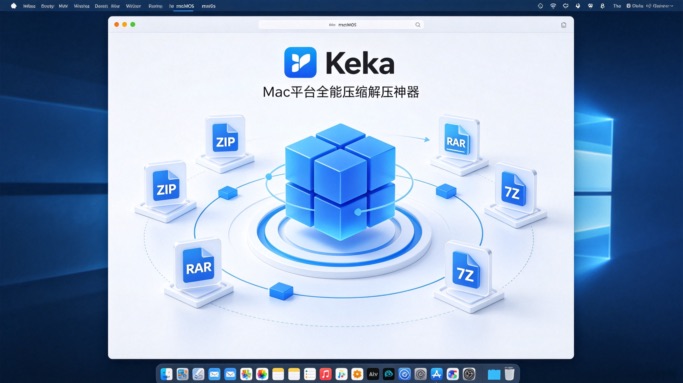
因为总有人发rar文件过来,所以需要在Mac找到合适的7z / rar 解压缩软件。前面文章介绍过 PeaZip,我也安装了,但是总打不开这一次的rar,一点击文件 PeaZip 就闪退了。
所以就找到了一个新的口碑不错的Mac下解压缩软件: Keka。软件介绍如下:
另外不知道什么原因,本人电脑下载奇慢。为了方便大家,我转存了一下,大家可以直接在这里下载。
下载链接(密码: appleli):

Keka 是一款专为 macOS 设计的开源免费全能压缩解压软件,由西班牙开发者 aONe 主导开发,自 2009 年发布以来已成为 Mac 用户最受欢迎的压缩工具之一。它完美填补了 macOS 原生归档工具仅支持 ZIP 格式的短板,提供了从日常解压到专业级压缩的完整功能,同时保持了极简的操作体验和极低的系统资源占用。
Keka 提供两种获取方式,功能完全一致,区别仅在于分发渠道和更新方式:
| 对比项 | 官网版 | App Store 版 |
|---|---|---|
| 价格 | 完全免费 | $5.99(约 42 元人民币) |
| 更新方式 | 手动检查更新 | 自动更新 |
| 安全性 | 官方签名,安全可靠 | Apple 审核,更有保障 |
| 推荐指数 | ★★★★★ | ★★★☆☆(适合支持开发者) |
官方下载地址:https://www.keka.io/zh-cn/
Keka 支持14 种压缩格式创建和30+ 种格式解压,几乎覆盖了所有常见和专业压缩格式:
可创建的压缩格式:
7Z、ZIP、TAR、GZIP、BZIP2、XZ、LZIP、BROTLI、ZSTD、LRZIP、AAR、WIM、DMG、ISO
可解压的格式:
7Z、ZIP、ZIPX、RAR(包括 RAR5/RAR7)、TAR、GZIP、BZIP2、XZ、LZIP、DMG、ISO、BROTLI、ZSTD、LRZIP、LZMA、EXE(自解压包)、CAB、WIM、MSI、JAR、APK、APPX、XPI、IPA、CPGZ、CPIO、XIP、CPT 等
重要说明:由于 RAR 格式的专利限制,所有免费软件都无法创建 RAR 格式压缩包,Keka 也不例外,但它完美支持所有版本 RAR 格式的解压。
keka 命令行工具,支持脚本自动化和批量处理压缩文件:
解压文件:
打开 Keka 偏好设置(快捷键 Cmd + ,),可以进行以下优化:
通用设置:
压缩设置:
高级设置:
创建加密分卷压缩包:
批量解压多个压缩包:
使用命令行批量解压:
# 解压单个压缩包到当前目录
keka x filename.rar

# 解压到指定目录
keka x filename.rar -o /path/to/destination

# 批量解压当前目录下所有 RAR 文件
for f in *.rar; do keka x "$f"; doneKeka 对 Apple Silicon 芯片进行了深度优化,充分利用了 M 系列芯片的多核性能和统一内存架构。在 M4 MacBook Pro 上,压缩 10GB 的视频文件,7Z 格式的压缩速度比 Intel 芯片快 2-3 倍,同时内存占用更低。
Keka 是一款非常轻量级的软件,即使在处理大文件时,内存占用也通常控制在 100-200MB 之间,CPU 使用率会根据压缩级别自动调整,不会影响其他应用的正常运行。压缩或解压完成后,Keka 会自动退出,不占用任何系统资源。
作为开源软件,Keka 的代码完全公开,任何人都可以审查其安全性。它不收集任何用户数据,不包含广告、弹窗或恶意软件,是 Mac 平台最安全的压缩工具之一。
Keka 和 The Unarchiver 是 Mac 平台最受欢迎的两款免费压缩工具,它们各有侧重:
| 对比项 | Keka | The Unarchiver |
|---|---|---|
| 核心定位 | 全能压缩解压工具 | 纯解压神器 |
| 压缩功能 | ✅ 支持 14 种格式 | ❌ 不支持 |
| 解压格式 | 30+ 种 | 40+ 种(支持更多老旧格式) |
| 高级功能 | 分卷、加密、命令行 | 无 |
| 开源 | ✅ 是 | ❌ 否(由 MacPaw 商业维护) |
| 开发活跃度 | 🟢 活跃(频繁更新) | 🟡 中等(每年数次更新) |
| 适用人群 | 需要压缩功能的用户 | 仅需解压功能的用户 |
选择建议:
Q1:Keka 为什么不能创建 RAR 格式压缩包?
A:RAR 是一种专利格式,其压缩算法由 WinRAR 开发商 RARLAB 持有专利。任何未经授权的软件都不能实现 RAR 压缩功能,这是所有免费压缩软件的共同限制。
Q2:官网版和 App Store 版功能真的完全一样吗?
A:是的,两者功能完全相同。App Store 版的收入主要用于支持开发者的持续开发,如果你喜欢 Keka,可以通过购买 App Store 版来支持作者。
Q3:Keka 支持解压带密码的 RAR 文件吗?
A:完全支持,包括使用 AES-256 加密的 RAR5/RAR7 文件。
Q4:如何将 Keka 设置为默认解压工具?
A:
Q5:Keka 会收集我的个人数据吗?
A:不会。Keka 是开源软件,代码完全公开,它不包含任何数据收集代码,也不会向任何服务器发送用户信息。
Keka 是 Mac 平台功能最全面的免费开源压缩解压软件,它完美平衡了功能丰富性和操作简洁性。无论是日常办公中的文件传输,还是大型项目的归档备份,Keka 都能提供稳定、快速、安全的解决方案。
对于绝大多数 Mac 用户来说,Keka 是替代 macOS 原生归档工具的最佳选择。它不仅解决了原生工具不支持 RAR 格式的问题,还提供了分卷压缩、加密保护、命令行支持等高级功能,同时保持了极低的系统资源占用和优秀的用户体验。
如果你正在寻找一款免费、好用、无广告的 Mac 压缩工具,Keka 绝对是你的首选。